Không mở công ty nhưng lại đứng tên đại diện? Hướng dẫn gửi phản ánh trên eTax Mobile
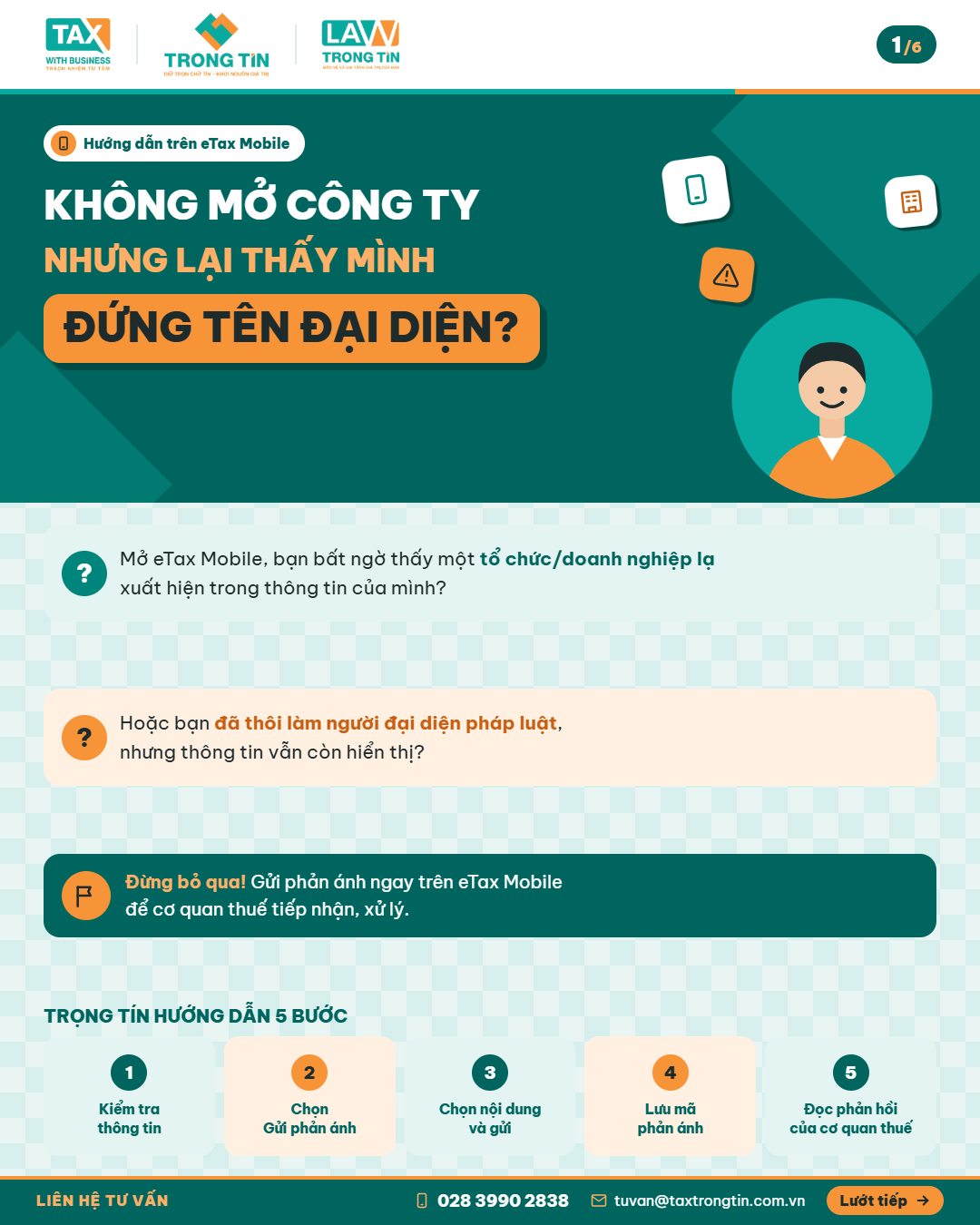
Bạn mở ứng dụng eTax Mobile và bất ngờ thấy một tổ chức/doanh nghiệp lạ xuất hiện trong thông tin của mình? Hoặc bạn đã thôi làm người đại diện pháp luật, nhưng thông tin vẫn còn hiển thị?
Đừng bỏ qua. Đây có thể là dấu hiệu thông tin cá nhân của bạn bị lấy cắp, giả mạo, hoặc dữ liệu chưa được cập nhật. Bạn có thể gửi phản ánh trên eTax Mobile để cơ quan thuế tiếp nhận và xử lý. Dưới đây, Trọng Tín hướng dẫn chi tiết 5 bước thực hiện.
Khi nào cần gửi phản ánh thông tin tổ chức/doanh nghiệp?
- Bạn không thành lập nhưng vẫn thấy mình đứng tên đại diện của một tổ chức/doanh nghiệp.
- Bạn không còn là người đại diện pháp luật nhưng thông tin vẫn hiển thị trên ứng dụng.
- Các trường hợp thông tin tổ chức/doanh nghiệp khác chưa chính xác.
Hướng dẫn 5 bước gửi phản ánh trên eTax Mobile
Bước 1: Kiểm tra thông tin tổ chức/doanh nghiệp
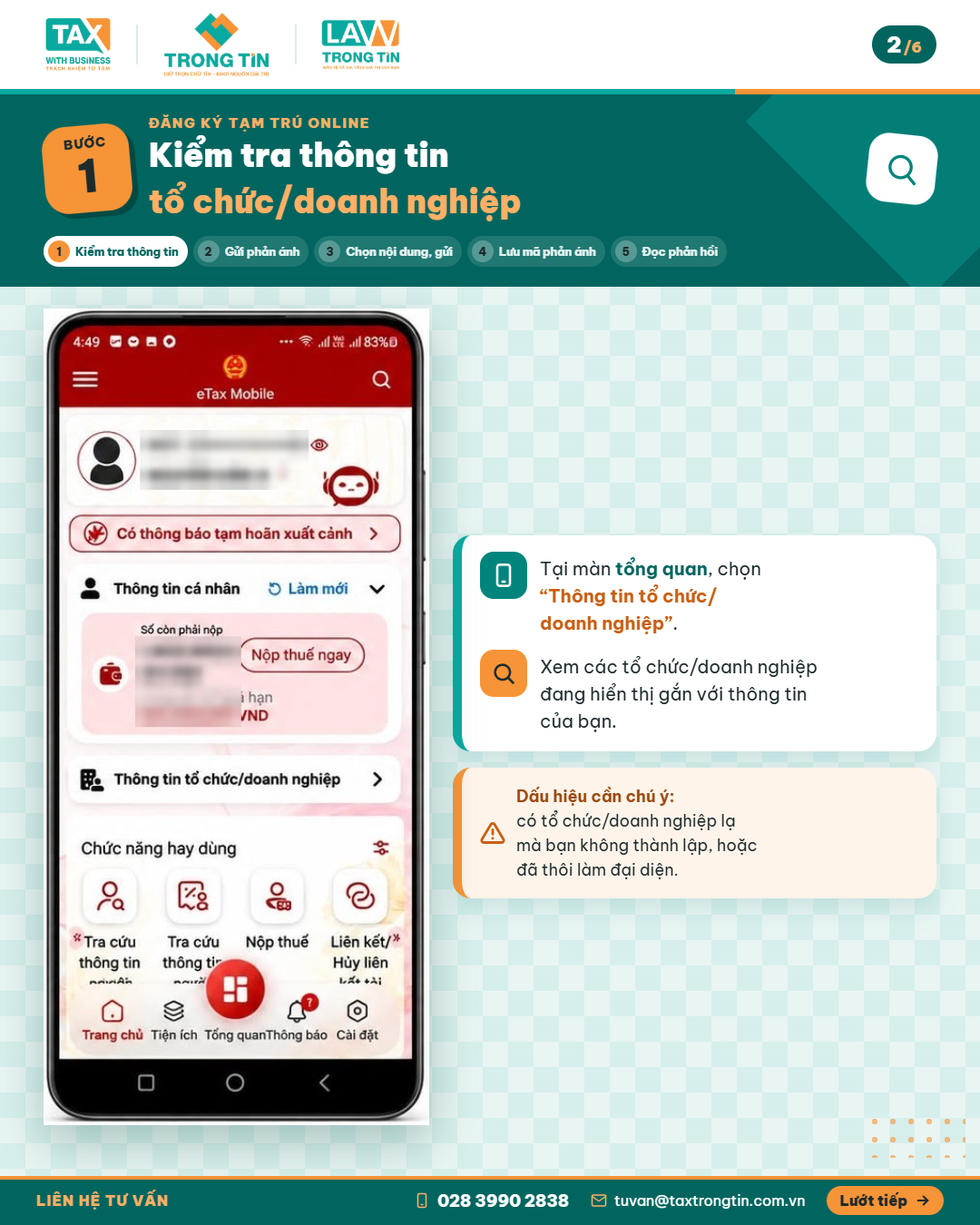
Tại màn hình tổng quan của eTax Mobile, chọn “Thông tin tổ chức/doanh nghiệp” để xem các tổ chức/doanh nghiệp đang hiển thị gắn với thông tin của bạn.
Bước 2: Chọn “Gửi phản ánh”
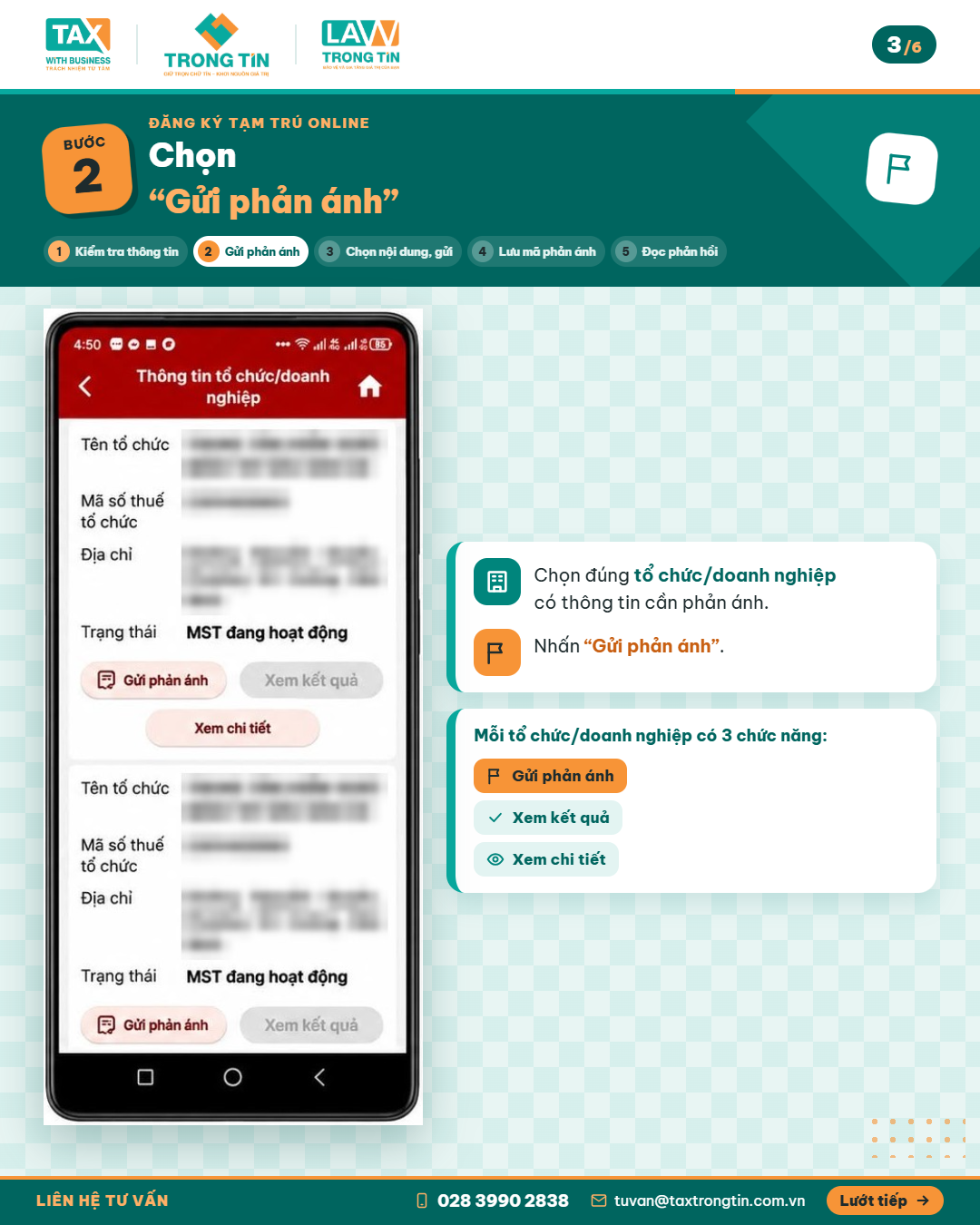
Mỗi tổ chức/doanh nghiệp hiển thị 3 chức năng: Gửi phản ánh, Xem kết quả, Xem chi tiết. Chọn đúng tổ chức/doanh nghiệp có thông tin cần phản ánh, sau đó nhấn “Gửi phản ánh”.
Bước 3: Chọn nội dung phản ánh và gửi
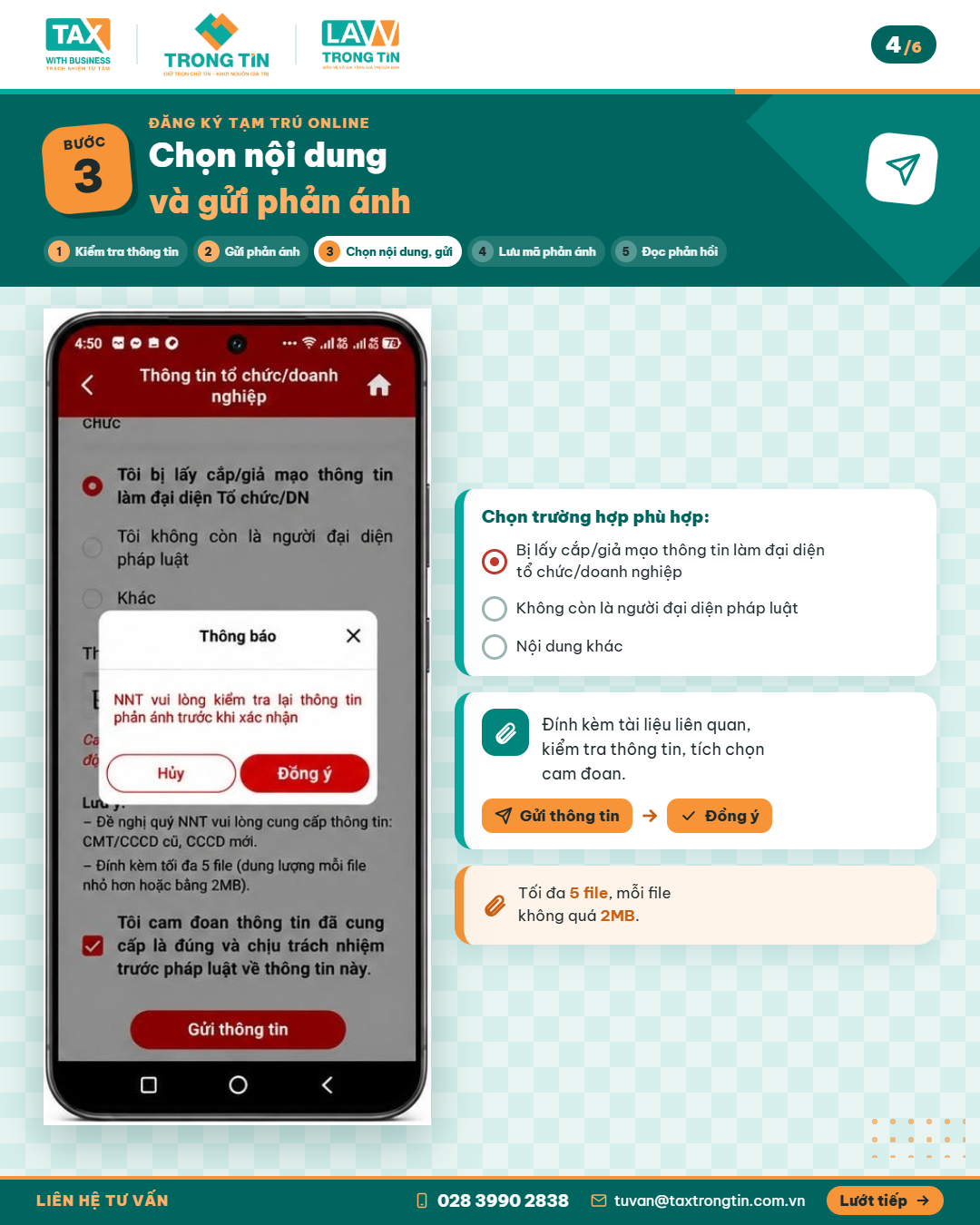
Chọn trường hợp phù hợp:
- Bị lấy cắp/giả mạo thông tin làm đại diện tổ chức/doanh nghiệp.
- Không còn là người đại diện pháp luật.
- Nội dung khác.
Đính kèm tài liệu liên quan, kiểm tra lại thông tin, tích chọn ô cam đoan rồi nhấn “Gửi thông tin”. Khi hệ thống hiển thị thông báo xác nhận, nhấn “Đồng ý”.
📎 Lưu ý: Theo hướng dẫn trên ứng dụng, đính kèm tối đa 5 file, dung lượng mỗi file không quá 2MB. Nên chuẩn bị sẵn CMND/CCCD cũ và CCCD mới.
Bước 4: Lưu mã phản ánh
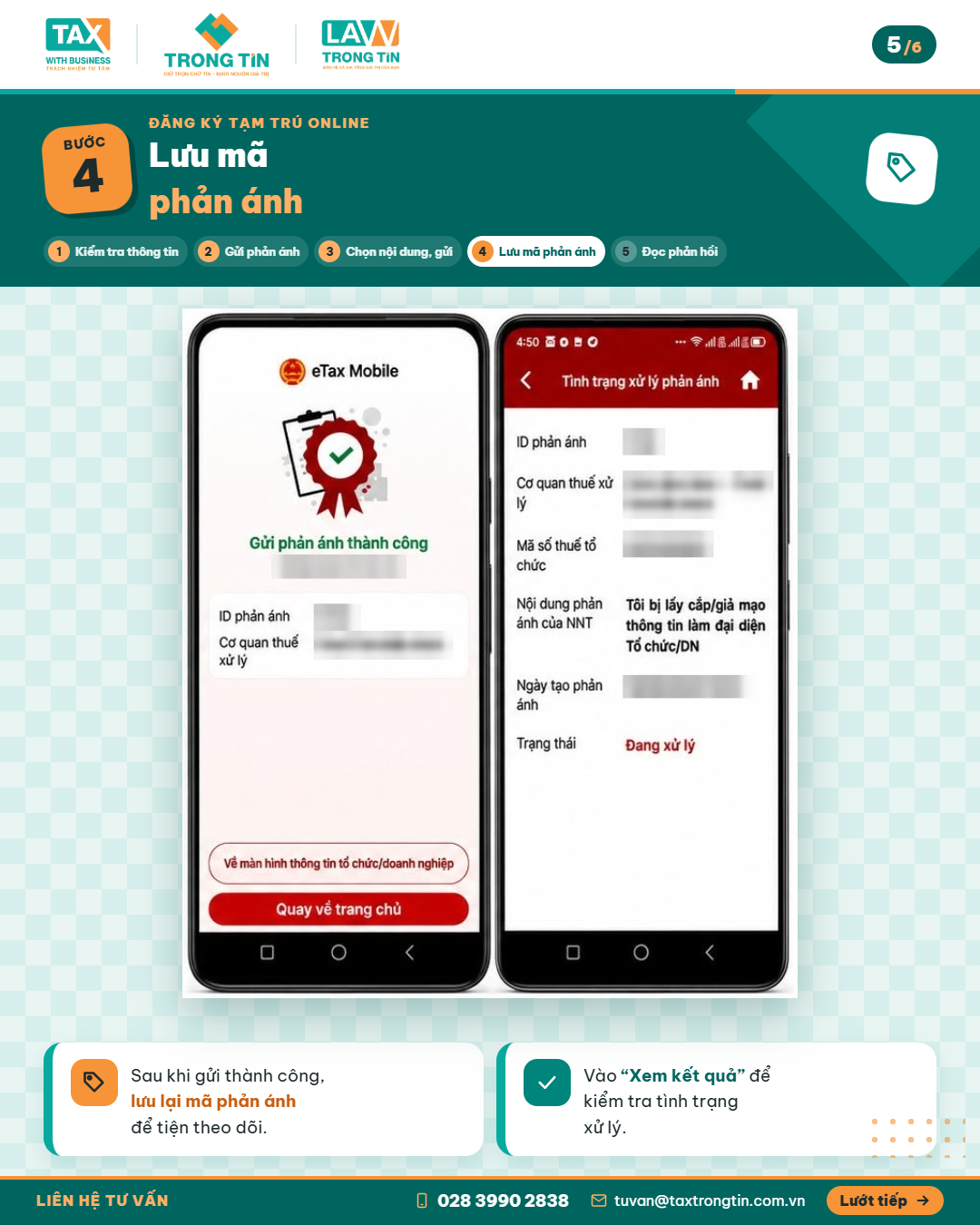
Sau khi gửi thành công, hệ thống hiển thị mã phản ánh. Hãy lưu lại mã phản ánh để tiện theo dõi. Tại màn “Thông tin tổ chức/doanh nghiệp”, nhấn “Xem kết quả” để kiểm tra tình trạng xử lý.
Bước 5: Đọc phản hồi của cơ quan thuế
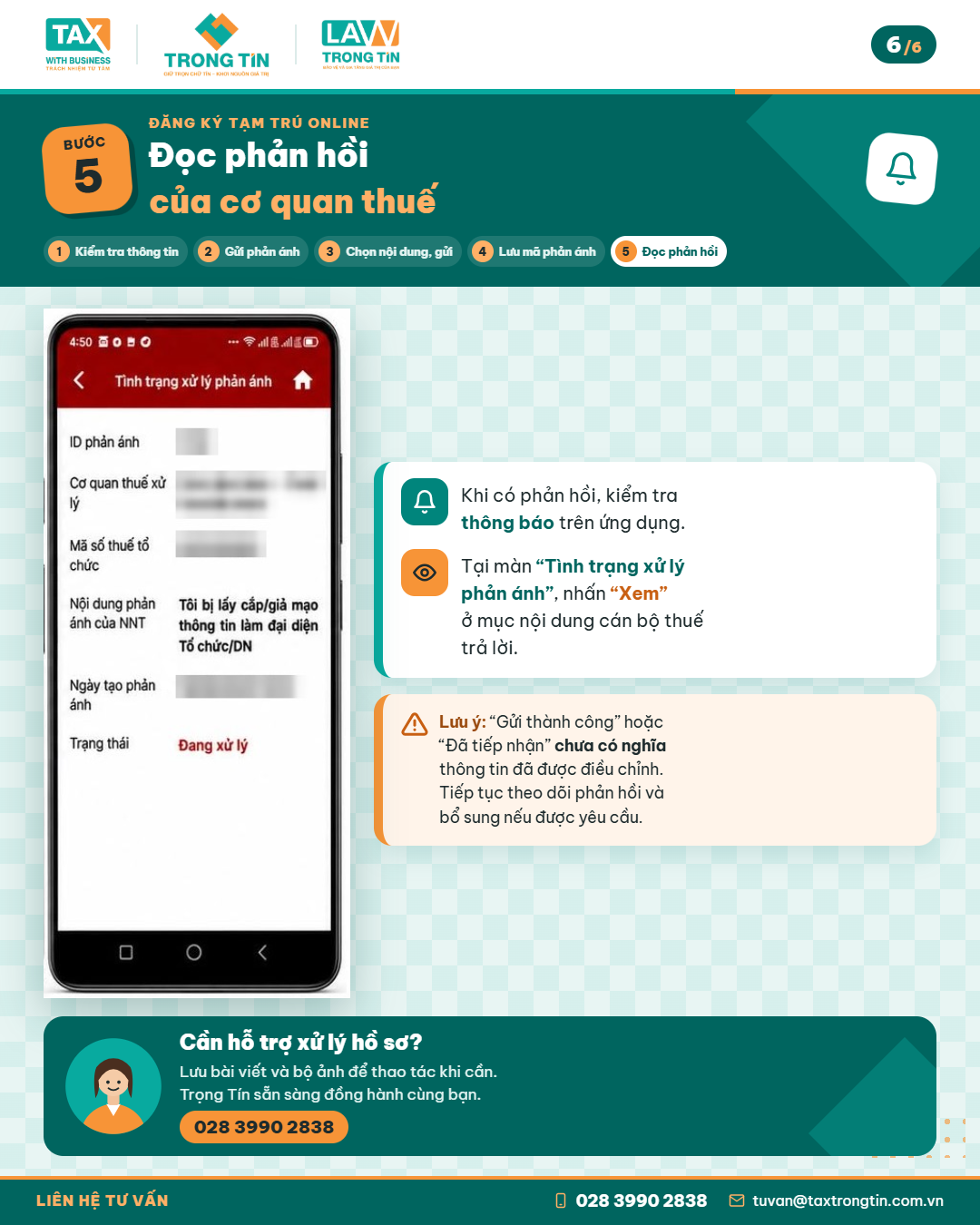
Khi có phản hồi, kiểm tra thông báo trên ứng dụng. Tại màn “Tình trạng xử lý phản ánh”, nhấn “Xem” ở mục nội dung cán bộ thuế trả lời.
Lưu ý quan trọng
“Gửi thành công” hoặc “Đã tiếp nhận” chưa có nghĩa là thông tin đã được điều chỉnh. Bạn cần tiếp tục theo dõi nội dung phản hồi của cơ quan thuế và thực hiện yêu cầu bổ sung (nếu có).
Trường hợp có dấu hiệu bị giả mạo thông tin cá nhân để thành lập doanh nghiệp, bạn cũng nên trình báo cơ quan công an và gửi phản ánh đến cơ quan đăng ký kinh doanh để được xác minh.
Câu hỏi thường gặp
Gửi phản ánh trên eTax Mobile có mất phí không?
Việc gửi phản ánh thực hiện trực tuyến trên ứng dụng eTax Mobile.
Có thể đính kèm bao nhiêu file khi gửi phản ánh?
Tối đa 5 file, mỗi file không quá 2MB.
Làm sao biết phản ánh đã được xử lý?
Vào “Xem kết quả” tại tổ chức/doanh nghiệp đã phản ánh, hoặc theo dõi thông báo trên ứng dụng để xem nội dung cán bộ thuế trả lời.
Trọng Tín hỗ trợ bạn xử lý hồ sơ
Nếu bạn gặp khó khăn khi gửi phản ánh, hoặc cần hỗ trợ xử lý hồ sơ liên quan đến thông tin đại diện doanh nghiệp, hãy liên hệ Công ty TNHH Kế toán và Tư vấn thuế Trọng Tín:
📍 2/2 Phùng Văn Cung, phường Cầu Kiệu, TPHCM
📞 028 3990 2838
📧 tuvan@taxtrongtin.com.vn